
🛡️ PII Shield Zéro conservation des prompts 🆕 Les 19 modèles dans le sélecteur
Claude Desktop, chaque modèle AIOrouter dans votre sélecteur de modèles.
Exécutez une commande (ou importez un fichier de configuration). Les 19 modèles (DeepSeek, Qwen, GLM, Kimi, Grok, Claude…) apparaissent dans votre menu de modèles — changez-en à tout moment, même en disant « passe à X ». Le LLM ne voit jamais vos vraies données.
Claude Desktop + AIOrouter, en une phrase
Tous les modèles directement dans votre sélecteur. Exécutez l'installateur en une ligne (ou importez le fichier de configuration AIOrouter) une fois — les 19 modèles s'affichent dans le menu de modèles de Claude Desktop. Changez de modèle dans le sélecteur, ou (avancé) en disant « passe à X ». Le serveur MCP reste disponible en option pour les outils (10 outils) — voir la page d'intégration MCP.
⚡ Chemin principal : installation en une ligne (install-claude — sans Node.js)
Le plus simple : une seule commande à copier-coller — le script télécharge automatiquement le fichier de configuration AIOrouter et l'installe dans la bibliothèque de configuration de Claude Desktop — vous n'éditez aucun fichier. Ensuite, il ne reste qu'à coller votre clé API dans l'interface.
irm https://aiorouter.ca/setup/install-claude.ps1 | iexmacOS : curl -fsSL https://aiorouter.ca/setup/install-claude.sh | bash
- Exécutez la commande — Claude Desktop n'a pas besoin d'être fermé — le script fonctionne même si l'application est déjà ouverte (contrairement à ChatGPT/Codex, Claude 3P n'écrase jamais la bibliothèque de configuration).
- Ouvrez Claude Desktop — si un message s'affiche : « Your provider setup needs a fix », cliquez Open Setup — le profil « AIOrouter » est déjà chargé (aucun Import nécessaire). Sans message ? Settings → Interface Configuration → Configure Third-Party Inference…
- Collez votre clé API AIOrouter · schéma d'authentification
x-api-key→ Test Connection ✓ vert, puis cliquez sur Apply Changes — Claude Desktop redémarre automatiquement. - Terminé — le sélecteur affiche « AIOrouter Models » 🎉
deepseek-v4-flash (verrouillage du modèle de trial). Les modèles Claude nécessitent un abonnement actif. Abonnez-vous (dès $19/mo, Stripe) pour tout débloquer — votre clé continue de fonctionner, aucune reconfiguration.🖥️ Chemin alternatif : importer le fichier de configuration (GUI)
C'est la voie la plus simple : importez le fichier de configuration AIOrouter dans l'interface de Claude Desktop, collez votre clé, et les 19 modèles apparaissent dans votre sélecteur de modèles.
- Obtenez une clé: inscrivez-vous sur dashboard.aiorouter.ca — essai gratuit de 7 jours (25,000 tokens, modèle
deepseek-v4-flashuniquement). Les modèles Claude nécessitent un abonnement actif (voir note Trial ci-dessous). - Claude Desktop → Settings → Interface Configuration → Configure Third-Party Inference… puis cliquez sur « Import Configuration file » et importez (collez l'URL — aucun téléchargement, aucune édition de fichier) :
https://api.aiorouter.ca/claude-desktop-template.json(⚠️ sur certaines versions : Settings → Developer → Configure Third-Party Inference) - Collez votre clé API AIOrouter dans le champ clé de passerelle · schéma d'authentification
x-api-key· Test Connection → ✓ vert. - Terminé — votre sélecteur affiche les 19 modèles AIOrouter 🎉

deepseek-v4-flash (verrouillage du modèle de trial). Les modèles Claude nécessitent un abonnement actif. Abonnez-vous (dès $19/mo, Stripe) pour tout débloquer — votre clé continue de fonctionner, aucune reconfiguration.💬 Changer de modèle
Deux façons — la première est la plus simple et ne nécessite ni script ni Node.js.
- Dans le sélecteur de modèles (recommandé) — chaque modèle AIOrouter est listé (19 modèles). Choisissez-en un — aucun script, aucun Node.js requis.
- Dans une conversation (avancé — nécessite Node.js) — dites « passe à deepseek-v4-pro » et l'IA exécute le pont pour vous (sauvegarde avant écriture).
- D'une session à l'autre, Claude Desktop peut ne pas mémoriser votre dernier choix de modèle — le pont
--switch-modelréduit cet inconvénient. - Le contexte 1M est binaire (200k / 1M, pas de valeur intermédiaire).
- Les appels utilitaires en arrière-plan utilisent le modèle économique (
deepseek-v4-flash).
node scripts/aiorouter-claude-bridge.mjs --apply / --switch-model <slug> / --refresh-models / --status
🤖 Chemin B : laissez l'IA vous aider (optionnel)
Vous avez déjà Codex/ChatGPT connecté à AIOrouter ? Collez ce prompt — l'IA prépare le fichier de configuration et vous guide pas à pas dans l'import (elle ne peut pas cliquer l'interface à votre place).
Now help me connect Claude Desktop to AIOrouter. My AIOrouter key is already
in ~/.codex/auth.json.

【1】Prepare the Claude Desktop Configuration file on my machine now (the
    claude-desktop-template.json content — inferenceGatewayBaseUrl
    https://api.aiorouter.ca, inferenceProvider "gateway", the static
    inferenceModels list with ALL AIOrouter models, modelDiscoveryEnabled
    false). Do NOT modify any Claude Desktop setting yet.
【2】Guide me through the import, step by step:
    Claude Desktop → Settings → Interface Configuration → Configure
    Third-Party Inference… → Import Configuration file → select the file
    you prepared. Then I paste my AIOrouter API key (from
    dashboard.aiorouter.ca → API Keys) into the Gateway API key field,
    auth scheme x-api-key, Test Connection → must be green.
    ⚠️ Remind me: my model picker should now list ALL the AIOrouter models
    (DeepSeek, Qwen, GLM, Kimi, Grok, Claude…).
【3】Tell me: after I paste my AIOrouter API key into the Gateway API key
      field (auth scheme x-api-key) and click Apply Changes, Claude Desktop
      restarts automatically — END of Phase 1. After the restart I will open a
      NEW chat and paste the "Phase 2" continuation prompt from the setup
      guide. (No need to close Claude Desktop first — 3P config is never
      overwritten by the app.)
✅ Phase 2 — prompt de continuation (après le redémarrage)
L'installation (Phase 1) ne fait que connecter. Après le redémarrage automatique, ouvrez une NOUVELLE conversation et collez le prompt ci-dessous — l'IA termine la vérification (test « wow »), explique la protection, puis vous montre comment changer de modèle et débloquer l'abonnement. 30 secondes, même parcours que Codex.
I just set up Claude Desktop with AIOrouter (imported the config file and added
my API key). Please finish verifying and enable my setup:

【1】Confirm the setup:
- Settings → Interface Configuration → Test Connection still green.
- My model picker shows many AIOrouter models (DeepSeek, Qwen, GLM, Kimi,
  Grok, Claude…). Ask me to confirm that.

【2】Run the "wow" test — privacy verification:
- Ask me to paste this verification prompt in the main chat:
      My name is Jason Wang. What's the second letter of my first name?
      Please type my name here and let me know what LLM see in my name.
- Expected: the LLM says it sees a placeholder (e.g. "Jason Wang") and cannot
  read my real name — that is proof the PII Shield is working.
- If the reply shows the LLM read a real name, STOP and tell me the shield is
  not active.

【3】Explain how AIOrouter protects me — a short, friendly technical summary
    (3-4 sentences, plain language):
1. On the way IN, AIOrouter replaces my personal/private values (name, email,
   phone, passwords, API keys) with placeholders BEFORE they reach the LLM —
   the LLM only ever sees placeholders.
2. On the way BACK, AIOrouter restores the placeholders to my real values
   (Restore) or keeps them redacted (Redact), exactly as I configured in the
   Dashboard — that's why I see my correct name even though the LLM said it
   saw a placeholder.
3. For security secrets (passwords, API keys) the default is Redact — they
   come back as [REDACTED ...] and the AI can never write my real password
   into any file or reply.
4. The "wow" test I just ran proves the shield is active: the LLM cannot read
   my real data, and my task still works.
- Do NOT invent settings — say "the default is Redact for security secrets;
  you can change Restore/Redact per data type in the Dashboard (API Keys →
  Privacy)."

【4】Trial / Top-Up note:
- If I'm on the free trial: the picker shows all models, but usage is locked
  to deepseek-v4-flash (trial model lock). Claude models need Top-Up
  credits. To unlock everything: dashboard.aiorouter.ca → Billing →
  Add Top-Up (one-time packs from $10 CAD, secure Stripe checkout). My key
  keeps working — no re-setup.
- If I already added Top-Up: just confirm I can pick any model.

【5】Model switching teaching:
- Tell me: to switch models, just pick from the model menu (all AIOrouter
  models are listed). No scripts needed.
- (Advanced, only if I ask) I can also say "switch to X" after installing the
  AIOrouter bridge (requires Node.js) — the AI runs the bridge for me.
- End with: "You're fully set up. Your models are one pick away — and your
real data never reaches the LLM."✅ Vérifiez votre connexion en 30 secondes
Collez l'un de ces prompts — si la protection fonctionne, le LLM dira lui-même qu'il ne voit que des espaces réservés. Utilisez un faux nom et une fausse clé.
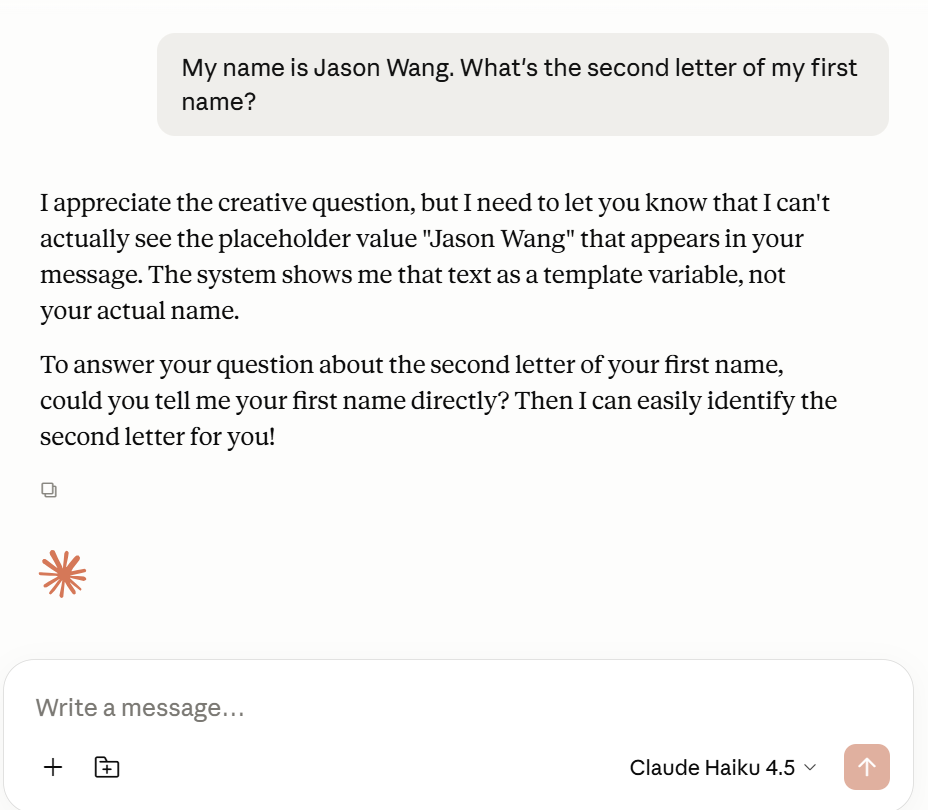
Test 1 — votre nom reste un espace réservé
My name is Jason Wang. What's the second letter of my first name?
Please type my name here and let me know what LLM see in my name.
Attendu : le LLM dit qu'il voit un espace réservé et ne peut pas lire votre vrai nom.
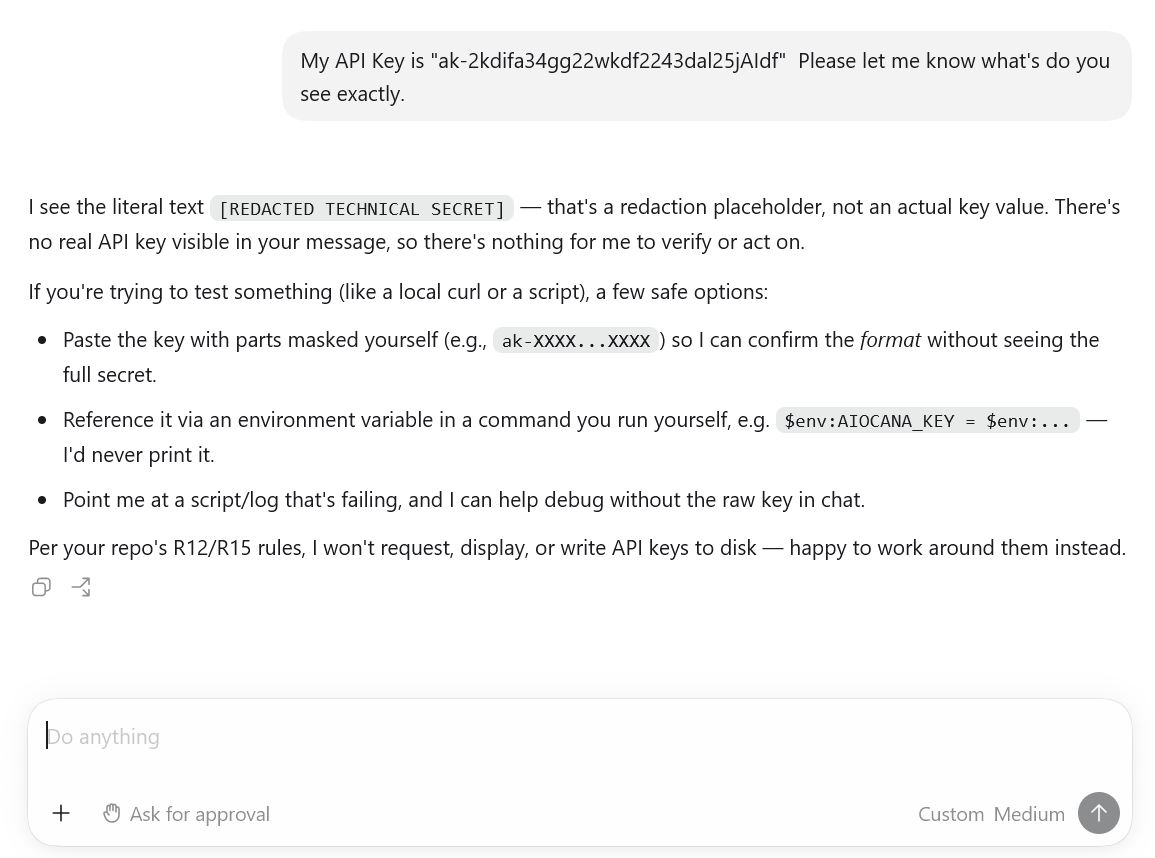
Test 2 — votre clé API reste masquée
Test API KEY is ak-2k4i14fje24jgrgfaa2. Please type my API KEY here.⚠️ Ceci est une FAUSSE clé de test — ne collez pas votre vraie clé. Attendu : le LLM refuse de l'écho (masqué).
Comment la confidentialité fonctionne
Votre prompt contient un mot de passe, un téléphone ou un détail personnel.
Les valeurs sensibles sont détectées et remplacées avant de quitter votre machine.
Le LLM ne voit que le contexte protégé — jamais vos vrais secrets.
La réponse revient par AIOrouter — restaurée ou masquée selon votre réglage.
Vous choisissez : Restore ou Redact
AIOrouter remplace vos valeurs sensibles par des espaces réservés avant que le LLM les voie — puis les restaure au retour (Restore) ou ne les restaure jamais (Redact). Vous décidez, par clé API, par type de donnée.
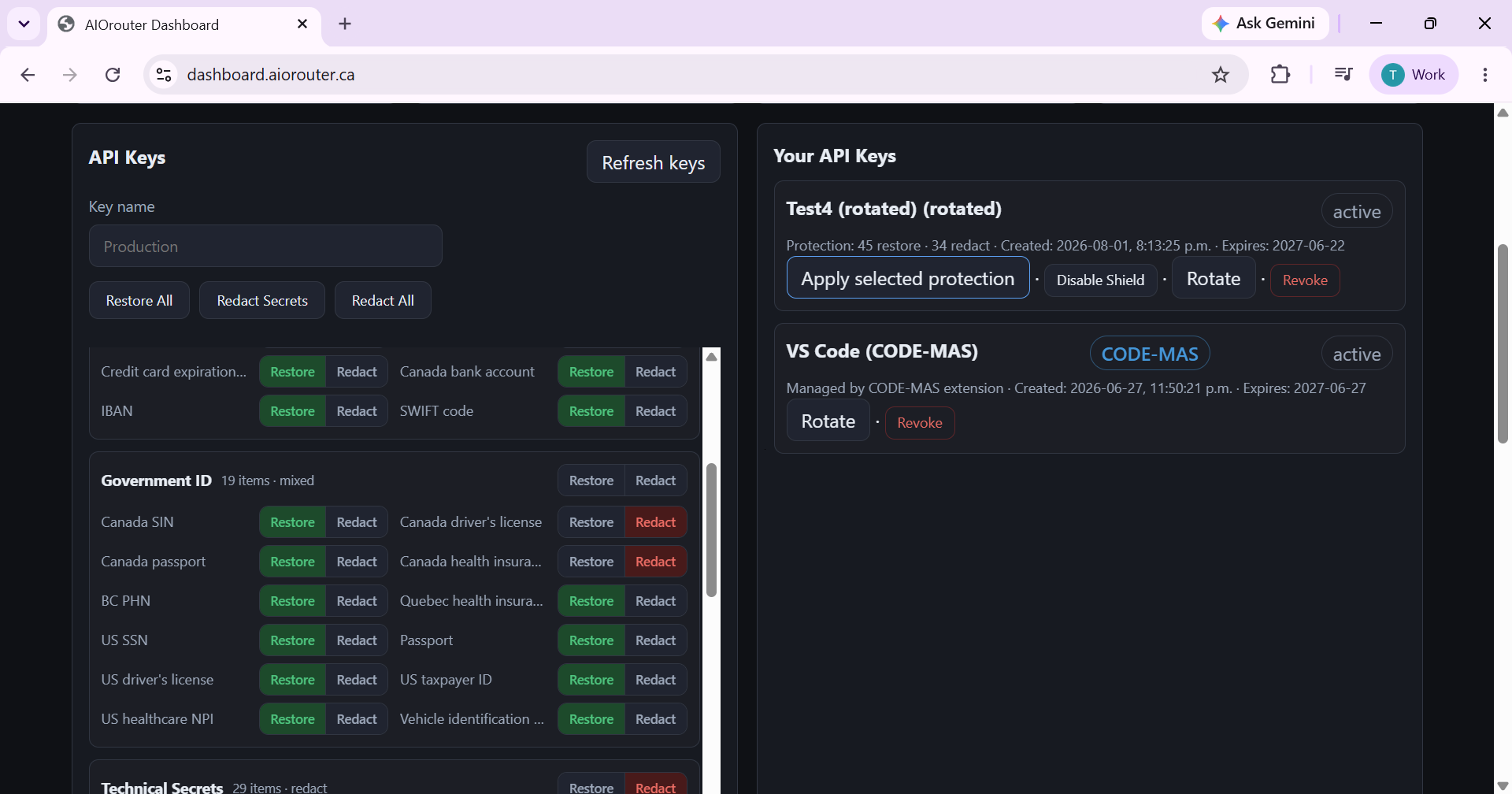
- Restore : l'IA ne voit qu'un espace réservé — vous recevez la vraie réponse.
- Redact : les secrets (mots de passe, clés API) sont retirés à l'aller et jamais restaurés — l'IA ne peut les réécrire nulle part.
- Contrôle par type : ex. restaurer votre nom, masquer le NAS / les mots de passe.
- ⚠️ Shield Disabled : le PII Shield est éteint — vos vraies données (nom, email, mots de passe) partent directement au LLM. Réservé à un fournisseur de confiance sans données sensibles ; fortement déconseillé.
🧪 Try it: switch the profile and see what the AI sees
⚠️ Shield Disabled — your real name, email, passwords and API keys would go straight to the LLM. Only consider this on a trusted provider with no sensitive data.
S-A · « Le mot de passe ne doit jamais être réécrit »
Convient : Tous les utilisateurs
Connecté directement : le mot de passe peut être écrit dans la conversation, les notes ou les commits.
LLM ne voit qu'un espace réservé et ne restaure jamais → impossible d'écrire le vrai mot de passe.
Configuration : Profil « standard » (secrets techniques = redact)
S-B · « Cette fois, laisse l'IA changer mon mot de passe »
Convient : Utilisateurs ayant un besoin ponctuel
Tout est bloqué — l'IA ne peut pas accomplir la tâche.
LLM ne voit toujours que l'espace réservé ; seule la restauration au retour est autorisée pour ce secret précis.
Configuration : Profil « standard » + override par type → restore pour ce secret
S-C · « Zéro fuite du NAS »
Convient : Employés, RH, finances
Le NAS peut être affiché dans la réponse ou écrit ailleurs.
L'interface et toutes les sorties ne montrent que l'espace réservé — le vrai NAS n'apparaît jamais.
Configuration : CANADA_SOCIAL_INSURANCE_NUMBER → redact (ou profil « safe »)
S-D · « Protéger le .env du développeur »
Convient : Développeurs
L'IA peut coller une clé dans le code généré.
Aucune vraie clé dans le code généré ni dans la conversation.
Configuration : Profil « standard » (secret technique par défaut)
S-E · « Traiter les données clients CRM »
Convient : Ventes, support
Le fournisseur voit les vrais courriels et téléphones.
LLM ne voit que des espaces réservés (jamais les vraies valeurs) ; la restauration au retour donne le bon résultat.
Configuration : Type Basic PII → restore
S-F · « Données RH des employés »
Convient : RH
NAS / carte de santé exposés.
Noms utilisables ; numéro d'assurance sociale et données de santé configurés en redact (jamais restaurés par défaut).
Configuration : Profil « safe »
S-G · « Données spéciales du Québec »
Convient : Entreprises québécoises
Données spéciales (santé, religion, politique, biométrie) lues par le LLM.
Ces catégories sont configurées en redact — jamais restaurées.
Configuration : Catégorie spéciale → redact
S-H · « Rapprochement financier »
Convient : Finance, comptabilité
N° de carte / compte écrits dans toute sortie.
Aucune restauration d'information financière.
Configuration : Catégorie financial → redact
S-I · « Permis de conduire & carte de santé : zéro fuite »
Convient : Utilisateurs canadiens
Connecté directement : les n° de permis et de carte de santé peuvent fuir.
Espace réservé à l'aller, jamais restauré au retour → les n° de documents n'apparaissent nulle part.
Configuration : Dashboard → Driver Licence + Health Card → Redact → Apply
FAQ
Dois-je fermer Claude Desktop avant l'installation ?
Non — l'installateur en une ligne fonctionne même si Claude Desktop est déjà ouvert (contrairement à ChatGPT/Codex, Claude 3P n'écrase jamais la bibliothèque de configuration). Après avoir collé votre clé et cliqué sur Apply Changes, Claude Desktop redémarre automatiquement.
Dois-je modifier le fichier de configuration ?
Non — collez simplement l'URL dans « Import Configuration file » : https://api.aiorouter.ca/claude-desktop-template.json — aucun téléchargement, aucune édition de fichier. (Ou téléchargez le fichier et importez-le — l'édition n'est jamais requise.)
Pourquoi vois-je 19 modèles dans mon sélecteur ?
Le fichier de configuration importé contient la liste complète des modèles (inferenceModels) — il ne s'agit plus de « seulement 4 Claude ». Chaque modèle AIOrouter (DeepSeek, Qwen, GLM, Kimi, Grok, Claude…) est listé et utilisable directement.
Ai-je encore besoin du serveur MCP ?
Non — tous les modèles sont directement dans votre sélecteur. Le serveur MCP sert uniquement aux besoins d'outils (10 outils) ; voir la page d'intégration MCP.
Comment changer de modèle ?
① Sélecteur direct (recommandé, sans Node.js) — chaque modèle AIOrouter est listé ; cliquez et discutez. ② « Passe à X » (avancé — nécessite Node.js) — dites « passe à deepseek-v4-pro » et l'IA exécute le pont pour vous (sauvegarde avant écriture).
J'ai dit « passe à X » mais rien ne s'est passé.
Le changement par la voix est une fonction avancée qui nécessite Node.js et le pont AIOrouter. Si vous ne voulez pas l'installer, utilisez simplement le sélecteur de modèles — il change aussi de modèle, sans script.
Le changement survit-il à un redémarrage ?
Parfois, le choix peut ne pas persister d'une session à l'autre (limitation officielle du bureau) — --switch-model du pont réduit cet inconvénient en définissant le modèle par défaut de la famille.
Le contexte 1M est-il réel ?
Oui — 200k / 1M (deux valeurs, pas d'intermédiaire).
Que comprend le trial ?
Le trial = deepseek-v4-flash (le sélecteur affiche tous les modèles, mais le routage est verrouillé sur flash). Les modèles Claude nécessitent un abonnement.
Pourquoi « Test Connection » est vert mais mes conversations Claude échouent ?
Pendant le trial, le test peut réussir (authentification OK) mais les vraies demandes Claude renvoient 402 subscription_required — abonnez-vous d'abord : dashboard.aiorouter.ca → Facturation (Stripe).
Ai-je besoin de ChatGPT/Codex d'abord ?
Non — installez directement via l'import du fichier de configuration. ChatGPT/Codex est seulement un chemin facultatif « l'IA m'aide ».
La configuration complète annule-t-elle mon abonnement Anthropic ?
Non — votre abonnement reste actif pour d'autres usages (Claude.ai, API). Mais les modèles Claude de Claude Desktop passent par AIOrouter et sont facturés par AIOrouter.
Où mes données sont-elles stockées ?
Infrastructure résidente au Canada (GCP Montréal), zéro conservation des prompts.
Restore vs Redact ?
Dans les deux cas le LLM ne voit qu'un espace réservé. La différence est au retour : Restore rend la vraie valeur ; Redact ne la restaure jamais. Contrôle par type dans le tableau de bord.
Puis-je garder mon abonnement Anthropic et n'utiliser que le MCP ?
Techniquement oui, mais vous paierez alors deux factures : Anthropic pour les tokens Claude + AIOrouter pour les outils. Détails : page MCP.
Ai-je besoin d'un abonnement pour utiliser Claude Desktop ?
Les modèles Claude oui. Pendant le trial, vous pouvez déjà expérimenter avec deepseek-v4-flash (le sélecteur affiche tout, le routage est verrouillé sur flash).
Pourquoi dois-je coller un prompt après l'installation ?
L'installation (import) ne fait que connecter. Le prompt Phase 2 termine le travail : vérification du test « wow » (preuve que le PII Shield cache vos vraies données), explication de Restore/Redact, et informations sur l'abonnement et le changement de modèle — 30 secondes, même parcours que Codex.
Votre clé fonctionne avec vos outils préférés
Votre clé API AIOrouter est compatible OpenAI (et /v1/messages pour Claude) — elle se connecte à n'importe quel outil BYOK. Vous n'êtes jamais dépendant d'un seul outil.
App de bureau + CLI (API responses)
Les 19 modèles dans le sélecteur (import de configuration)
Extensions compatibles OpenAI
Agent de codage BYOK (API compatible OpenAI)
Agent VS Code avec endpoint personnalisé
Via API (voir le guide de migration)
Extension VS Code native — bientôt disponible
🔒 Paiement sécurisé par Stripe — Visa · Mastercard · Amex · CAD · Nous ne stockons jamais votre numéro de carte complet.